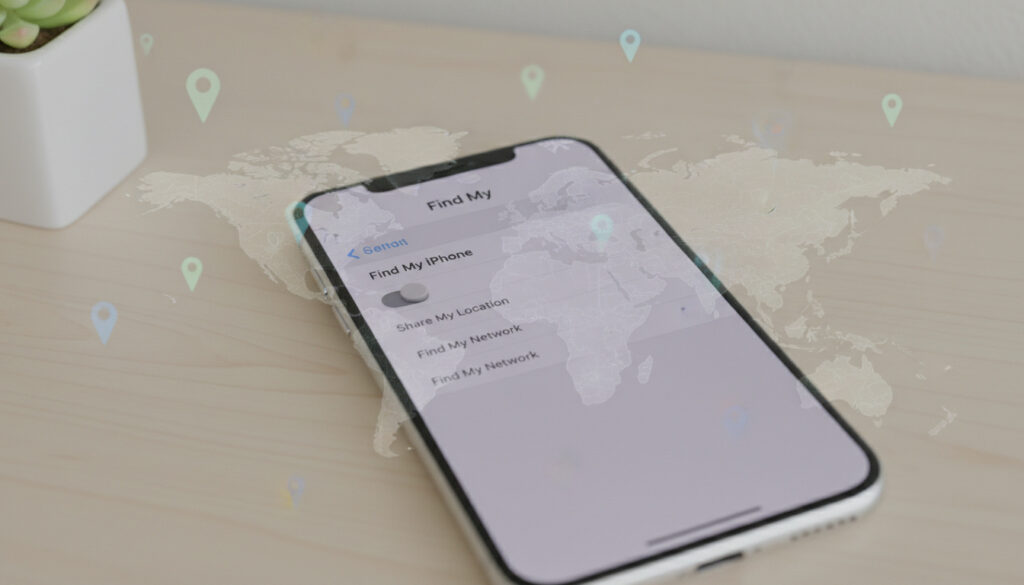
Sådan Slukker du Find My iPhone – Trin-for-Trin Vejledning
Find My iPhone er en indbygget sikkerhedsfunktion i Apples økosystem, der hjælper med at lokalisere, låse og beskytte enheder. Funktionen aktiveres som standard, når du konfigurerer et Apple ID, og den spiller en central rolle i Apples beskyttelse mod tyveri gennem Activation Lock. Der findes flere situationer, hvor det kan være nødvendigt at slukke for funktionen – eksempelvis før salg, i forbindelse med reparation eller ved overgang til en ny enhed.
Processen varierer afhængigt af, om du har direkte adgang til enheden, eller om du skal fjernbetjene funktionen via iCloud. Apple har implementeret sikkerhedsforanstaltninger, der kan gøre det udfordrende at slå Find My fra, særligt på enheder med iOS 17.3 eller nyere, hvor Stolen Device Protection giver ekstra beskyttelse. Denne vejledning dækker alle officielle metoder samt løsninger på de mest almindelige problemer.
Sådan slukker du Find My iPhone fra en anden enhed eller iCloud
Hvis du ikke har adgang til selve iPhone-enheden, kan du styre Find My-funktionen eksternt via iCloud.com eller Find My-appen på en anden Apple-enhed. Denne metode kræver, at du har adgang til din Apple-konto, men den kræver ikke enhedens adgangskode eller biometri.
Du kan logge ind på icloud.com/find uden at skulle bruge to-faktor-autentifikation. Scroll til bunden af login-siden og vælg “Log ind uden kode” for at få adgang til enhedslisten.
Fremgangsmåden via iCloud.com er som følger:
- Åbn en webbrowser og gå til icloud.com/find
- Log ind med dit Apple ID og din adgangskode
- Vælg den enhed, du ønsker at fjerne, fra listen over alle enheder
- Klik på “Fjern denne enhed” for at fjerne den fra Find My
Det er værd at bemærke, at resultatet afhænger af, om enheden er online eller offline på tidspunktet for fjernelsen. Hvis enheden er online, fjernes den ikke øjeblikkeligt, men markeres som klar til reparation eller handelsindtagelse i en periode på 30 dage. Er enheden offline, fjernes Activation Lock straks, og enheden fjernes fuldstændigt fra Find My efter 30 dage.
For at opnå fuld fjernelse af Activation Lock – eksempelvis før salg eller overdragelse af enheden – anbefales det at slette enheden først. Vælg “Slet denne enhed” på iCloud.com, og følg derefter instruktionerne. Når sletningen er gennemført, kan du vælge “Fjern denne enhed”, hvorefter Activation Lock fjernes øjeblikkeligt.
Fire metoder til at slå Find My fra
Indstillinger > [Dit navn] > Find My > Find My iPhone > Slå fra
Log ind på icloud.com/find fra en hvilken som helst browser
Brug Find My-appen på en anden iPhone, iPad eller Mac
Håndtering af Stolen Device Protection eller blokeringer
Vigtige punkter at huske
- Du skal altid bruge din Apple ID-adgangskode for at slå Find My fra på en enhed, du har direkte adgang til
- Fjernelse via iCloud kræver kun din Apple ID, ikke enhedens adgangskode
- Stolen Device Protection (iOS 17.3+) kan blokere slukning på ukendte lokationer
- Brug altid de officielle Apple-metoder for at undgå sikkerhedsrisici
- Sletning via iCloud er irreversibel – overvej Lost Mode først
| Krav | Metode | Adgangstype |
|---|---|---|
| Apple ID-adgangskode | På enheden | Direkte adgang kræves |
| Stolen Device Protection | Offline-blokering | Face ID/Touch ID + 1 times ventetid |
| iCloud-login | Fjernbetjening | Webbrowser eller computer |
| Apple ID-konto | Account Recovery | Kan tage flere dage |
Sådan slukker du Find My iPhone, når det ikke vil lade dig
Der er flere situationer, hvor du kan opleve, at Find My iPhone ikke lader dig slukke for funktionen. Dette skyldes typisk sikkerhedsforanstaltninger designet til at forhindre uautoriseret adgang. Forståelse af disse blokeringer hjælper dig med at vælge den rigtige løsning.
Stolen Device Protection-blokering
Med introduktionen af iOS 17.3 i 2024 introducerede Apple Stolen Device Protection som en ekstra sikkerhedsforanstaltning. Funktionen forhindrer kritiske handlinger – herunder at slå Find My fra – når enheden befinder sig på en ukendt lokation, medmindre du autentificerer dig med biometri og accepterer en times ventetid. Du kan læse mere om denne funktion på support.apple.com.
Hvis du befinder dig på et ukendt sted og forsøger at slå Find My fra, vil systemet kræve Face ID eller Touch ID og vil derefter informere dig om en times ventetid, før handlingen kan gennemføres. For at undgå denne forsinkelse kan du flytte dig til et sted, du tidligere har brugt enheden, eksempelvis dit hjem eller arbejdsplads.
Vent en time på det ukendte sted og verificér med Face ID eller Touch ID. Alternativt kan du flytte enheden til et kendt sted, hvor funktionen ikke aktiveres.
Midlertidig blokering uden kendt årsag
Nogle gange kan der opstå midlertidige blokeringer, selv når du ikke har Stolen Device Protection aktiveret. I sådanne tilfælde kan det hjælpe at genstarte enheden eller kontrollere, at du er logget ind med det korrekte Apple ID. Tjek også, om der er tilgængelige softwareopdateringer, da Apple undertiden løser sådanne problemer gennem opdateringer til iOS.
Hvis blokeringen fortsætter, kan du forsøge at bruge iCloud.com-metoden som et alternativ. Dette giver dig mulighed for at fjernbetjene funktionen uden at interagere direkte med enheden, hvilket omgår de fleste lokale blokeringer.
Sådan slukker du Find My iPhone uden adgangskode
At slukke for Find My iPhone uden adgangskode er en situation, mange brugere oplever, når de har glemt deres Apple ID-adgangskode eller har købt en brugt enhed uden at få adgangskoden oplyst. Apple tilbyder officielle kanaler til at løse dette, selvom processen kan tage tid.
Brug af iCloud uden enhedsadgangskode
Den mest pålidelige metode uden adgangskode er at bruge iCloud.com. Her kræves kun dit Apple ID og den tilknyttede adgangskode – ikke enhedens låsekode. Du kan læse den officielle vejledning på support.apple.com.
Hvis du ikke har adgang til din Apple ID-adgangskode, kan du starte en konto gendannelsesproces via iforgot.apple.com. Denne proces kan tage alt fra timer til flere dage, afhængigt af verificeringsmetoder og kontohistorik.
Apple anbefaler kraftigt, at du aldrig slukker for Find My på stjålne enheder uden at kontakte Apple Support først. Fjernelse af funktionen på en stjålen enhed fjerner Activation Lock og gør det lettere for tyven at sælge eller bruge enheden.
Kontakt til Apple Support
Hvis intet andet virker, kan du kontakte Apple Support med bevis for ejerskab, såsom en kvittering eller købsbevis. Apple kan i visse tilfælde fjerne Activation Lock på dine vegne, men kun hvis du kan dokumentere, at du er den legitime ejer af enheden.
Det er vigtigt at understrege, at uofficielle metoder til at omgå Find My sjældent er pålidelige og ofte udgør en sikkerhedsrisiko. Apple har designet disse sikkerhedsforanstaltninger specifikt for at beskytte brugernes enheder mod tyveri, og de bør kun omgås i forbindelse med legitim ejerskab.
Sådan slukker du Find My iPhone midlertidigt
Der er situationer, hvor du måske ønsker at pause Find My-funktionen midlertidigt i stedet for at slukke den fuldstændigt. For eksempel kan du opleve, at dele af funktionaliteten forstyrrer en reparation, eller du vil midlertidigt stoppe steddeling af privacyhensyn.
Lost Mode som midlertidig løsning
I stedet for at slå Find My helt fra kan du aktivere Lost Mode. Denne funktion låser enheden, viser en besked og et telefonnummer på skærmen, og midlertidigt stopper steddeling. Når du har løst problemet, kan du deaktivere Lost Mode og genoptage normal brug af Find My.
Sådan aktiverer du Lost Mode:
- Gå til icloud.com/find eller åbn Find My-appen på en anden Apple-enhed
- Vælg den enhed, du ønsker at markere som tabt
- Vælg “Markér som tabt”
- Følg instruktionerne for at tilføje et telefonnummer og en besked
- Bekræft aktiveringen
Lost Mode påvirker ikke din evne til at genfinde enheden, når den er tilgængelig igen. Det er en sikker mellemvej, der giver dig kontrol, uden at du mister de sikkerhedsmæssige fordele ved Find My.
Du kan slå positionering midlertidigt fra via Indstillinger > Privatliv > Lokationstjenester > Find My iPhone, men dette er kun en midlertidig løsning. Funktionen aktiveres igen ved næste genstart.
Direkte på enheden med genaktivering
Hvis du har brug for midlertidigt at slukke for Find My på selve enheden, eksempelvis for at undgå forstyrrelser under en reparation, kan du slå funktionen fra og tænde den igen bagefter. Husk at notere dine Apple ID-oplysninger, så du kan logge ind igen. Hvis du har brug for at slå Find My fra midlertidigt, kan du finde flere oplysninger om dette emne på Konverter HEIC til JPG.
Processen er identisk med den normale slukning: Indstillinger > [Dit navn] > Find My > Find My iPhone > Slå fra. Når du er klar til at genaktivere, går du tilbage til samme menu og slår den til igen.
Udviklingen af Find My iPhone gennem årene
Find My iPhone blev første gang introduceret med iOS 8 som en sikkerhedsfunktion designet til at hjælpe brugere med at finde tabte eller stjålne enheder. Siden da er funktionen blevet udvidet betydeligt og er nu en integreret del af Apples økosystem.
- iOS 8 (2014): Oprindelig lancering med basale lokaliseringsfunktioner og fjernlåsning
- iOS 9 (2015): Tilføjelse af Find My Friends og bedre integration med iCloud
- iOS 13 (2019): Sammenslåing af Find My iPhone og Find My Friends til den samlede Find My-app
- iOS 15 (2021): Introduktion af Find My-netværket med U1-chip-understøttelse
- iOS 17.3 (2024): Tilføjelse af Stolen Device Protection med forbedret tyveribeskyttelse
- iOS 18 (2024): Yderligere forbedringer af sikkerhedsfunktioner og fjernstyring
Hver iteration har tilføjet lag af sikkerhed og funktionalitet. Stolen Device Protection, introduceret i iOS 17.3, repræsenterer det seneste skridt i Apples kamp mod device-tyveri og giver brugere en ekstra beskyttelse mod uautoriseret adgang.
Hvad vi ved – og hvad vi ikke ved
| Bekræftet information | Usikker eller uverificeret information |
|---|---|
| Officielle Apple-metoder er 100% pålidelige | Tredjepartsværktøjer til at omgå Find My uden Apple ID |
| Stolen Device Protection kræver 1 times ventetid på ukendte steder | Specifik adfærd på ældre iOS-versioner |
| Fjernsletning via iCloud fjerner Activation Lock øjeblikkeligt | Præcise tidsrammer for Account Recovery-processen |
| Sletning er irreversibel | Fremtidige ændringer til Stolen Device Protection |
| Lost Mode er anbefalet frem for øjeblikkelig sletning | Detaljer om geografiske undtagelser til Stolen Device Protection |
Hvorfor slukke for Find My – og hvad du bør overveje først
Der er flere legitime grunde til at slukke for Find My iPhone. De mest almindelige scenarier omfatter forberedelse til salg eller overdragelse af enheden til en anden person, indsendelse til reparation, og overgang til en ny enhed, hvor du ønsker at starte med en ren konfiguration.
Inden du slukker for funktionen, bør du overveje følgende:
- Sikkerhedskopiering: Sørg for at have en aktuel sikkerhedskopi af alle vigtige data
- Activation Lock: Vær opmærksom på, at fjernelse af Find My fjerner Activation Lock, hvilket gør enheden lettere at sælge eller overdrage
- Genaktivering: Hav dine Apple ID-oplysninger klar, hvis du skal aktivere funktionen igen
- Alternativer: Overvej om Lost Mode kan opfylde dit behov uden fuldstændig deaktivering
Det er også værd at bemærke, at Find My-funktionen spiller en vigtig rolle i Apples genbrugsprogram. Enheder med aktiveret Find My og Activation Lock kan være sværere at sælge eller aflevere til Apple Trade In. Fjernelse af funktionen inden salg eller indlevering sikrer en problemfri proces for køber eller Apple.
Kilder og udtalelser
Denne vejledning er baseret primært på offentligt tilgængelige oplysninger fra Apples officielle supportdokumentation samt erfaringer fra Apples brugersamfund. Følgende kilder er blevet konsulteret:
“Turn off Find My [device]” – Apples officielle vejledning til deaktivering af funktionen på understøttede enheder.
“Remove a device from iCloud (Find My)” – Officiel dokumentation for fjernelse af enheder fra Find My via iCloud.com.
Apple understreger, at Stolen Device Protection ikke påvirker fjernstyring via iCloud, men forhindrer ændringer direkte på enheden uden biometri og en times ventetid.
Næste skridt
Uanset om du skal slukke for Find My iPhone for at forberede et salg, løse et problem med blokering, eller midlertidigt pause funktionen, er det vigtigt at følge de officielle metoder fra Apple. Brug af uautoriserede værktøjer eller metoder kan kompromittere enhedens sikkerhed og i værste fald gøre den ubrugelig.
Husk altid at sikkerhedskopiere dine data, før du foretager ændringer til sikkerhedsindstillinger. Hvis du oplever vedvarende problemer, anbefales det at kontakte Apple Support direkte med bevis for ejerskab.
Ofte stillede spørgsmål
Kan jeg slå Find My iPhone fra uden Apple ID?
Nej, Apple ID er obligatorisk for at slå Find My fra. Hvis du har glemt din adgangskode, kan du bruge iforgot.apple.com til at starte en gendannelsesproces.
Hvad sker der, hvis jeg nulstiller en iPhone uden at slå Find My fra?
Activation Lock forbliver aktiv, selv efter en nulstilling. Enheden vil stadig være knyttet til din Apple-konto, indtil du fjerner den via iCloud.
Kan Apple fjerne Activation Lock for mig?
Ja, Apple Support kan i visse tilfælde fjerne Activation Lock, men kun hvis du kan dokumentere ejerskab med en kvittering eller købsbevis.
Virker Find My stadig efter at jeg har slået det fra?
Nej, når funktionen er slået fra, stopper lokaliserings- og låsefunktionerne øjeblikkeligt.
Hvor lang tid tager det at fjerne en offline-enhed fra Find My?
Hvis enheden er offline, fjernes Activation Lock straks, men selve enheden fjernes først fra Find My efter 30 dage.
Kan jeg bruge Find My til at finde en enhed, der er slået fra?
Ja, så længe enheden har strøm, kan Find My vise dens sidst kendte position, selvom funktionen er deaktiveret.
Er Stolen Device Protection aktiveret som standard?
Nej, funktionen skal aktiveres manuelt under Indstillinger > Find My > Stolen Device Protection. Den anbefales dog kraftigt.
Flere relaterede indlaeg
 Kasper Gross – alder, højde og karriere
 Alfred Midé Erichsen – tv-personlighed og snedker
 FCK – FC Nordsjælland: Seneste resultater og billetter
 Islænder Hest – fakta, gangarter og vægt
 Xabi Alonso Real Madrid: Spilleren der vendte tilbage som træner
 Thomas Edison: Opfindelser, døvhed og myter
 Half-Life: komplet guide til historie, spil og indflydelse
 Dansk industri overenskomst 2025: løn, ikrafttrædelse og satser